- ●アプリは完成したのに、Google Playへの公開にいくらかかるのかがわからない
- ●登録料のほかに請求されないか、自宅の住所が出てしまわないかが不安
本記事では、Google Playアプリ公開にかかる費用の全体像から、Google Play Consoleでの開発者アカウント登録手順、住所が公開される正しい条件、2026年8月31日に迫るAPI 36必須化まで、実際に13本のアプリをGoogle Playで公開・運用している立場でまとめました。
結論、個人がGoogle Playにアプリを公開するのにかかる費用は、登録料$25(約3,800円)の一回払いだけです。
手続きや審査対応に時間を割けない方は、吉田Web事務所のアプリ開発サービスページで対応範囲をご確認ください。
費用も手順もまとめて相談できます
▶ 無料相談・お見積りはこちら(吉田Web事務所)
この記事でわかること
- 1公開にかかる費用は登録料$25(約3,800円)の一回払いだけ。年間更新料はゼロ
- 2お金がかかるのは収益化したとき。無料アプリなら$25以外の支払いは発生しない
- 32026年8月31日以降に提出するアプリはAPI 36(Android 16)対応が必須
- 4ストアに出るのは「デベロッパー名」。完全な住所が必要なのは販売アカウントだけ
- 5新規の個人アカウントはクローズドテスト(12人×14日)を通らないと公開できない
Google Playアプリ公開にかかる費用の全体像【$25以外は?】
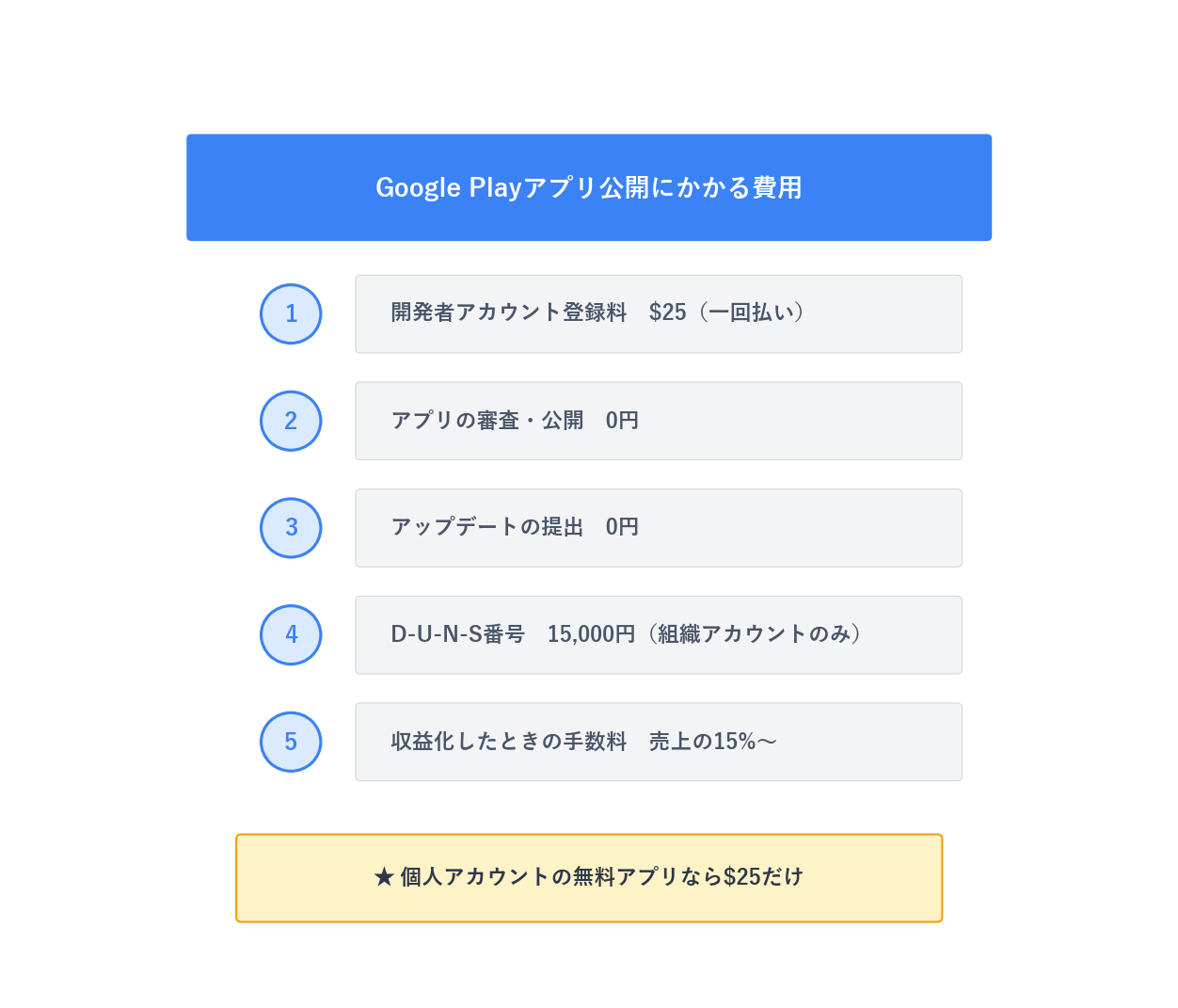
Google Playアプリ公開で必要なお金は、開発者アカウントの登録料$25だけです。審査も公開もアップデートも無料で、アプリを何本出しても追加請求はありません。
まずはここをはっきりさせておくと、後の作業で「知らない出費が出てくるのでは」と身構えずに済みます。
登録料$25(約3,800円)は一回払い・年間更新料なし
Google Play Consoleの公式ヘルプには「1 回限りの登録料(US$25)」と明記されています。日本円で約3,800円(為替により変動)です。
Apple Developer Programが年間$99の更新制なのに対し、Google Playは最初の一度きり。翌年以降の請求はありません。
支払いはクレジットカードまたはデビットカードで、公式ヘルプに「プリペイド カードはご利用いただけません。」と記載があります。ここでつまずく方が多いので、手元のカードを先に確認しておいてください。
$25以外にかかる費用・かからない費用の一覧
「登録料のほかに何を請求されるのか」がいちばん不安な部分だと思います。実際に発生する費用と、発生しない費用を並べました。
| 項目 | 費用 | 備考 |
|---|---|---|
| 開発者アカウント登録料 | $25(約3,800円) | 一回払い・更新料なし |
| アプリの審査・公開 | 0円 | 公開本数の制限なし |
| アップデートの提出 | 0円 | 回数の上限なし |
| D-U-N-S番号の新規登録 | 15,000円(税別) | 組織アカウントのみ必要 |
| プライバシーポリシー | 0円〜 | GitHub Pages等なら無料 |
| 収益化したときの手数料 | 売上の15%〜 | 無料アプリは対象外 |
※上記の費用は、Google Play Console ヘルプ「デベロッパー アカウントの登録手数料」、Google Play Console ヘルプ「サービス手数料」、東京商工リサーチ「D-U-N-S® Number」をもとに整理しています。
D-U-N-S番号が要るのは組織アカウントで登録する場合だけです。個人アカウントなら、この行は丸ごと不要になります。
つまり、広告も課金も入れない無料アプリを個人アカウントで出すなら、生涯コストは$25で打ち止めです。サーバーを使わない構成にすれば、月々の維持費もかかりません。
維持費の考え方はアプリ維持費・ランニングコストの内訳と削減方法で詳しく整理しています。
収益化するとかかるGoogle Playのサービス手数料
有料アプリやアプリ内課金で売上が立つと、そこで初めてGoogleへの手数料が発生します。Google Play Console ヘルプ「サービス手数料」によると、日本を含む市場では次のとおりです。
- ✓年間収益の最初の100万USDまでは15%
- ✓100万USDを超えた部分は30%
- ✓定期購入(サブスクリプション)は年間収益額に関係なく15%
個人開発で年間100万USDに届くケースはまれなので、実質は15%と考えて設計すれば十分です。広告収益はこの手数料の対象外で、収益はAdMob等の広告事業者から直接支払われます。
Google Playへの公開に必要な5つの準備物
Google Playへのアプリ公開に必要なものは、大きく5つ。事前に揃えておけば、申請作業そのものは1〜2時間で完了します。
逆に、揃っていない状態でPlay Consoleを開くと、入力欄の前で何度も手が止まります。先に5つを机の上に並べてから着手するのがおすすめです。
Google Play開発者アカウント
アプリを公開する土台になるアカウントです。本人確認に数日かかる場合があるため、アプリの完成を待たずに登録を始めておくと待ち時間を潰せます。具体的な作成手順は次の章でまとめています。
AABファイルと2026年の必須要件【API 36・16KB】
2021年8月以降、Google Playへの新規アプリ提出はAndroid App Bundle(AAB)形式が必須です。従来のAPK形式では受け付けられません。AABはGoogleが各端末に最適化したAPKを自動生成してくれるフォーマットで、Android Studioの「Build」メニューからビルドできます。
そして2026年に入って、AABの中身に対する要件が2つ増えました。ここを知らずに古い設定のままアップロードすると、審査以前にアップロード自体を弾かれます。
| 要件 | 内容 | 適用時期 |
|---|---|---|
| 対象APIレベル | Android 16(API 36)以降を対象にする | 2026年8月31日〜 |
| 16KBページサイズ | API 35以降を対象とするアプリは16KB対応が必須 | 2025年11月1日〜 |
| アプリ署名 | アップロード鍵で署名し、配信用の鍵はGoogleが管理 | 新規アプリは必須 |
※上記の要件は、Android Developers「Google Play の対象 API レベルの要件」および「16 KB ページサイズのサポート」をもとに整理しています。
対象APIレベルはbuild.gradle の targetSdk の値です。ここを36にしてビルドし直すだけで済むこともあれば、非推奨になったAPIの書き換えが必要になることもあります。
16KBページサイズのほうは、NDKのライブラリを使っているアプリだけが影響を受けます。ネイティブライブラリを含まないKotlinだけのアプリなら、ビルドし直せば通ることがほとんどです。
ポイント
2026年8月31日を過ぎると、API 36に上げていないアプリは新規提出もアップデートも受け付けられなくなります。公開済みのアプリが消えるわけではありませんが、更新できない状態は実質的な塩漬けです。間に合わない場合に備えて、2026年11月1日までの延長申請も用意されています。
ストア掲載用の素材(スクリーンショット・説明文・アイコン)
ストアに掲載するために、以下の素材が必要です。
| 素材 | 仕様 | 備考 |
|---|---|---|
| アプリアイコン | 512×512px(PNG、32bit) | 角丸はGoogle側で自動適用 |
| スクリーンショット | 最低2枚(推奨4〜8枚) | JPEG / PNG、16:9 or 9:16 |
| 短い説明 | 80文字以内 | 検索結果に表示される |
| 詳細な説明 | 4,000文字以内 | キーワードを自然に含める |
| フィーチャーグラフィック | 1024×500px | ストアのヘッダーに表示 |
※各素材の仕様は、Google Play Console ヘルプ「プレビュー用アセットを追加してアプリをアピールする」をもとに整理しています。
プライバシーポリシーページ
個人データを一切取得しないアプリでも、プライバシーポリシーのURLは必須です。GitHub PagesやNotionで無料ページを作成し、URLを用意しておきましょう。
複数のアプリを出す予定があるなら、アプリごとに作らず共通の1ページにまとめると管理が楽になります。私も13本のアプリで同じ運用にしていて、規約が変わったときに直す場所が1つで済んでいます。
本人確認書類(個人アカウント・組織アカウント)
運転免許証やパスポートなど、政府発行の身分証明書が必要です。個人アカウントの場合は、実機のAndroid端末を使ったデバイス確認も求められます。
組織アカウントで登録する場合は、これに加えてD-U-N-S番号が必要です。日本では東京商工リサーチから申請でき、自社分の新規登録は15,000円(税別)・7営業日が公式の案内です。
つまり、組織アカウントを選ぶと費用も日数も個人アカウントより増えます。狙うと決めたなら、開発と並行して最初に申請しておいてください。
費用感の確認だけでも大丈夫です
▶ アプリ公開のご相談はこちら(吉田Web事務所)
開発者アカウントの作成手順【4ステップ】
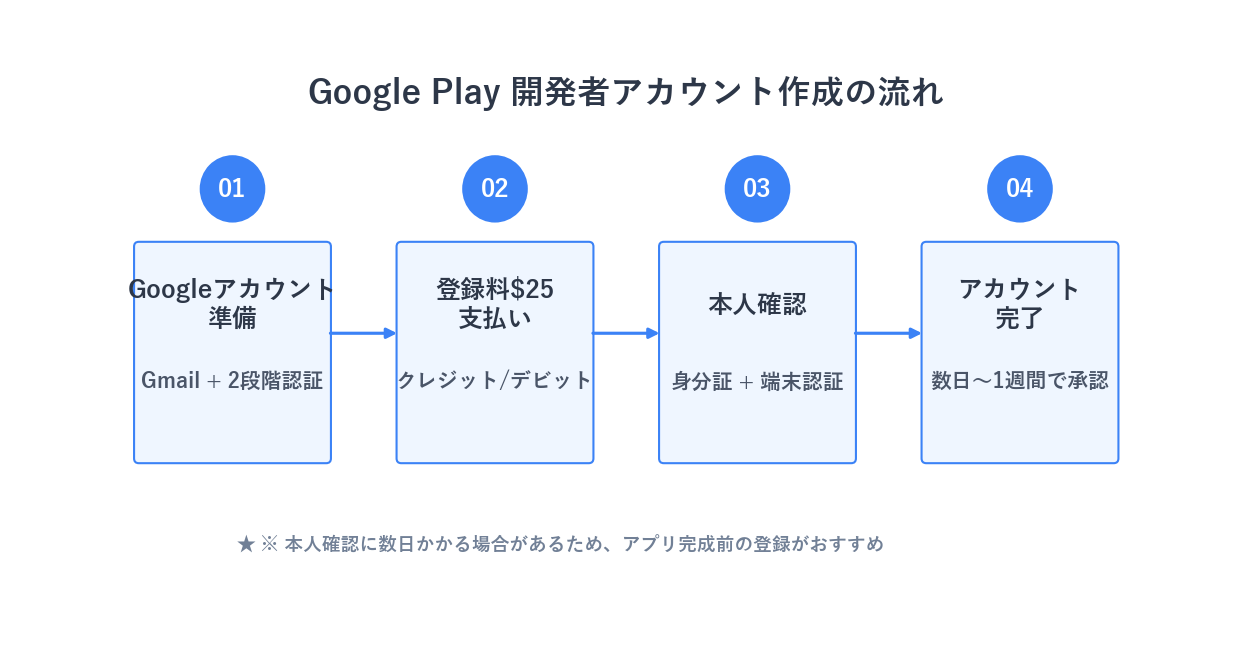
アカウント作成は4ステップで完了します。早ければ30分ほどで終わりますが、本人確認に数日かかる場合があるため、アプリ完成前に登録を済ませておくのがおすすめです。
ステップ1|Googleアカウントの準備
既存のGmailアカウントでも登録できます。ただし、事業用にアカウントを分けておくと管理がしやすくなります。2段階認証は必ず有効にしておきましょう。
ステップ2|登録料$25の支払い
画面の案内に沿ってGoogleお支払いプロファイルを作り、クレジットカードまたはデビットカードで$25を支払います。プリペイドカードは使えません。
このとき登録した氏名と住所が、後の本人確認で照合されます。カードの名義と本人確認書類の名義がずれていると、ここで止まります。
ステップ3|本人確認(個人 or 組織)の手順
アカウントの種類によって確認手順が異なります。
- ✓個人アカウント:政府発行ID+実機のAndroid端末によるデバイス認証
- ✓組織アカウント:DUNS番号+法人・事業所の証明書類
ステップ4|アカウント作成時の注意点
- ✓アカウント名は後から変更可能だが、変更時にも審査が入る
- ✓連絡先メールアドレスは必ず受信できるものを設定する
- ✓支払い用プロファイルの名義と本人確認書類の名義を一致させること
個人だと住所・実名は公開される?正しい条件と3つの回避策
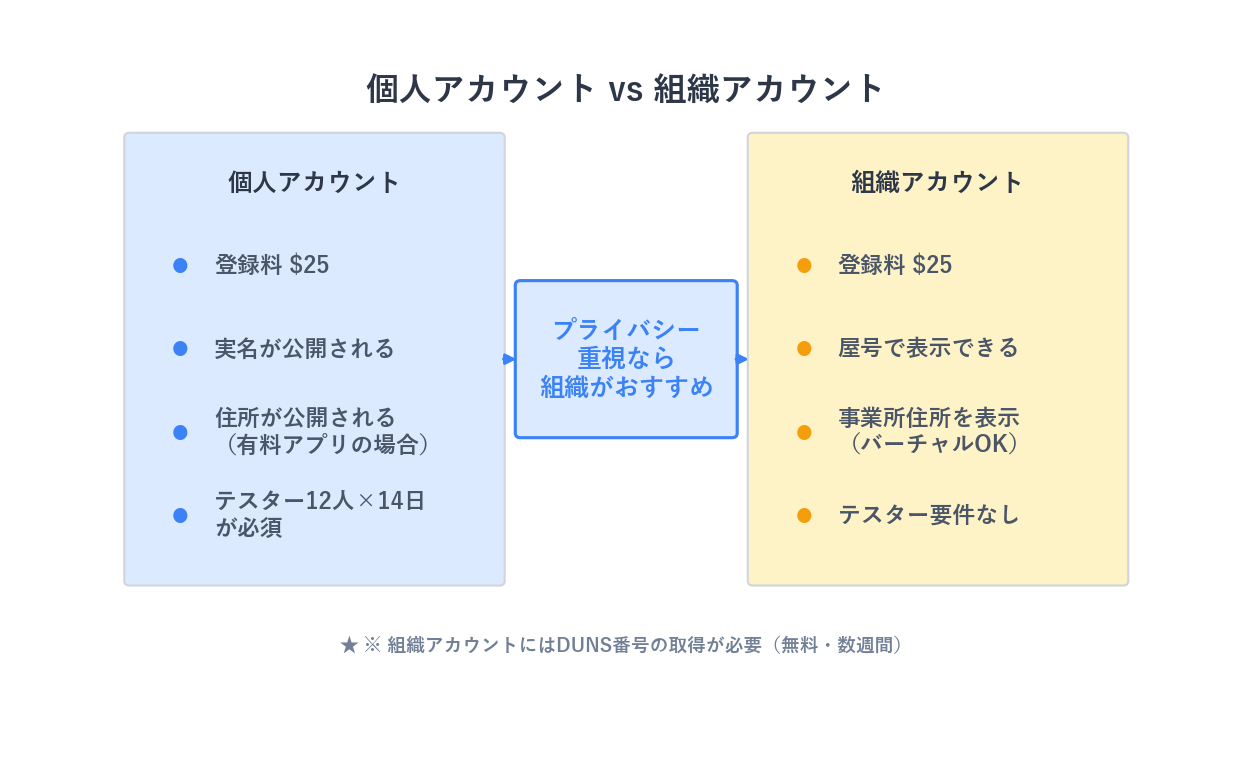
「個人アカウントだと自宅住所が世界中に晒される」という話をよく見かけますが、これは正確ではありません。分かれ目は個人か組織かではなく、そのアカウントで課金しているかどうかです。
ここを取り違えたまま組織アカウントの準備を始めると、必要のないD-U-N-S番号の取得に1ヶ月半を費やすことになります。公式の記載を順に確認していきます。
ストアに出るのは「デベロッパー名」。氏名と同じでなくてよい
Google Play Consoleの公式要件には、個人アカウントのデベロッパー名について「氏名と異なっても構いません」と明記されています。
つまり、ストアのアプリページに並ぶのは自分で決めた表示名であって、戸籍上の氏名ではありません。実名と正式な住所は、あくまでアカウント確認のためにGoogleへ提出する情報です。
ここが混同されがちなポイントです。Googleに実名を出すことと、ストアで実名が公開されることは別の話になります。
完全な住所が必要になるのは「販売アカウント」
住所については、Google Play Consoleのデベロッパー情報に関する公式ヘルプに条件が書かれています。
公式ヘルプの記載
「販売アカウント(有料アプリやアプリ内購入を介して収益を得るアプリを提供しているデベロッパー アカウント)は、Google Play 上に完全な住所を表示する必要があります」
読み替えると、有料販売もアプリ内課金もしていないアカウントは、完全な住所の表示対象ではないということです。デベロッパー名と連絡先(メールアドレス・電話番号)は個人・組織を問わず表示されます。
| ストアでの表示 | 無料アプリのみ | 販売アカウント |
|---|---|---|
| デベロッパー名 | 表示(実名でなくてよい) | 表示(実名でなくてよい) |
| メールアドレス | 表示 | 表示 |
| 電話番号 | 表示 | 表示 |
| 完全な住所 | 表示対象外 | 表示が必須 |
※上記は、Google Play Console ヘルプ「デベロッパー アカウント情報の表示と管理」の記載をもとに整理しています。要件は変更される場合があるため、登録時に公式ヘルプで最新の内容をご確認ください。
自宅住所を出さないための3つの選択肢
条件が分かれば、打てる手は3つに絞れます。上から順に手間が少ない順です。
- ✓まずは無料アプリとして出す。有料販売もアプリ内課金もしなければ、完全な住所の表示対象になりません。費用も手間もゼロで済む選択肢です
- ✓課金するなら組織アカウントにする。個人事業主として開業届を出していれば登録でき、表示される住所は自宅ではなく事業所の住所になります
- ✓事業所住所にバーチャルオフィスを使う。自宅で開業している方が、住所だけを分離するための選択肢です
開業届の提出自体は無料で、税務署に持っていけば即日で終わります。一方でD-U-N-S番号の新規登録には費用と日数がかかるため、課金アプリを予定しているなら開発と並行して申請しておくのが現実的な進め方です。
ポイント
最初の1本を無料アプリで出すなら、組織アカウントを急いで用意する必要はありません。後から課金を追加したくなった時点で組織アカウントへ切り替える、という順番でも間に合います。まず1本公開してみることを優先してください。
住所や名義の不安、そのままにしませんか
▶ 無料で相談してみる(吉田Web事務所)
公開までのテスト要件と審査を通すコツ

アプリを作り終えても、すぐに製品版を出せるわけではありません。新しく作った個人アカウントには、公開前のテストが義務づけられているからです。
ここが個人開発でいちばん時間を取られる工程です。仕組みを先に理解しておけば、無駄な待ち時間をかなり削れます。
テストトラック3種類の使い分け
Play Consoleには配信先の異なる3つのテストトラックがあり、役割がはっきり分かれています。
| トラック | 配信先 | 使いどころ |
|---|---|---|
| 内部テスト | 最大100人(メール指定) | 自分の端末で動作確認する用 |
| クローズドテスト | 指定したテスターのみ | 製品版アクセスの必須要件 |
| オープンテスト | 誰でも参加可能 | 公開前に反応を見たいとき |
まず内部テストで自分の端末に配信して不具合を潰し、そのうえでクローズドテストに進むのが定石です。内部テストはいくらやっても14日のカウントには入りませんので、ここを混同しないでください。
クローズドテスト12人×14日の要件と落とし穴
Google Playの公式要件では、2023年11月13日以降に作成された個人アカウントが対象と定められています。要件は「12 人以上のテスターが 14 日以上連続でオプトインしてアプリのクローズド テストを実施する」ことです。
この「連続で」がいちばんの落とし穴です。公式ヘルプでは、14日を満たす前に離脱したテスターは、後で戻って合計14日になってもカウントされないと説明されています。
- ✓離脱を見込んで15〜20人を目標に集める。12人ちょうどで始めると1人抜けた時点で振り出しに戻ります
- ✓募集はX(旧Twitter)、Reddit、開発者コミュニティ(Discord・Qiita)、知人への直接依頼が定番
- ✓参加してもらうときは「オプトインのリンクを踏んでインストールし、14日間アンインストールしない」ことを最初に伝える
- ✓14日を待つ間に、ストア掲載情報・データセーフティ・コンテンツレーティングを埋めておくと時間を無駄にしない
14日が経過したら、Play Consoleから製品版アクセスを申請します。私の場合、この待機期間にアイコンとスクリーンショットを作り直したことが何度もありました。待ち時間は準備時間として使うのが正解です。
Google Playのポリシー違反で落ちやすい項目
- ✓プライバシーポリシーの未設置またはリンク切れ(最も多い原因)
- ✓ユーザーの個人情報を不必要に収集している
- ✓著作権侵害(画像・音声・商標の無断使用)
- ✓誤解を招くメタデータ(タイトルやスクリーンショットが実際の機能と異なる)
審査に通りやすいアプリの特徴
- ✓データセーフティセクションが正確に記入されている
- ✓コンテンツレーティングの質問票に正直に回答している
- ✓ストア掲載の説明文が実際のアプリ機能と一致している
- ✓クラッシュや重大なバグがない状態でリリースしている
審査期間の目安と不合格時の対処法
初回審査は数時間〜最長7日が目安です。ポリシー違反を事前に潰しておけば、一度で通過できる可能性は高くなります。
不合格の場合はメールで理由が通知されるため、指摘事項を修正して再提出すれば再審査を受けられます。異議申し立ても可能ですが、まずは指摘への対応を優先したほうが早く公開にたどり着けます。
テスト期間で開発を止めたくない方へ
▶ まずはお気軽にご相談ください(吉田Web事務所)
公開後にやるべき3つのこと
アプリを公開して終わりではありません。ダウンロード数を伸ばし、評価を維持するために、公開直後から取り組むべき施策が3つあります。
ダウンロード数を増やすASO対策
ASOとは、Google Playストア内の検索で上位表示を狙う施策です。以下の基本を押さえるだけでも効果があります。
- ✓タイトルに主要キーワードを含める
- ✓説明文の冒頭80文字にキーワードを自然に盛り込む
- ✓スクリーンショットは機能説明テキスト入りが効果的
ユーザーレビューへの対応
低評価レビューには24時間以内の返信が理想です。改善した場合は「次回アップデートで対応しました」と返信すると好印象につながります。高評価レビューにも感謝のコメントを返すと、継続利用率の向上が期待できます。
アップデート計画の策定
Google Playでは、定期的にアップデートしているアプリが検索で優遇される傾向があります。最低でも四半期に1回のアップデートを目標にし、Android Vitalsでクラッシュ率やANR率をモニタリングして品質を維持しましょう。
よくある質問
Q. Google Playの登録料は毎年かかりますか?
A. いいえ。登録料$25(約3,800円)は初回のみの一回払いです。Apple Developer Program(年間$99)とは異なり、年間更新料はかかりません。
Q. 個人名を公開せずにアプリを出すことはできますか?
A. できます。ストアに表示されるデベロッパー名は氏名と異なっていても構わないと公式ヘルプに明記されています。完全な住所の表示が求められるのは有料アプリやアプリ内課金で収益を得る販売アカウントだけなので、無料アプリのみなら住所は表示対象外です。
Q. 審査にはどれくらい時間がかかりますか?
A. 初回審査は通常、数時間〜最長7日程度です。ポリシー違反がなければ数日で承認されるケースが多いです。再審査の場合は初回より短いことが一般的です。
Q. クローズドテストのテスターが見つかりません。どうすればいいですか?
A. SNS(X、Reddit)での募集、開発者コミュニティ(Discord、Qiita)への投稿、知人・友人への依頼が定番です。テスターが途中で離脱するとカウントがリセットされるため、最低15人以上集めることをおすすめします。
Q. API 36に対応しないとどうなりますか?
A. 2026年8月31日以降、API 36を対象にしていないアプリは新規提出もアップデートの提出も受け付けられなくなります。公開済みのアプリがストアから消えるわけではありませんが、更新できない状態になります。作業が間に合わない場合は、2026年11月1日までの期限延長を申請できます。
Q. 公開したアプリを一時的に非公開にできますか?
A. できます。Play Consoleでアプリの公開を停止すると、公式ヘルプの説明どおり「Google Play では既存のユーザーにのみ公開されます」という状態になります。新規ユーザーの目には触れなくなりますが、すでにインストールしているユーザーの端末からアプリが消えることはありません。
まとめ|Google Playアプリ公開の費用は$25だけ

Google Playアプリ公開でお金がかかるのは、登録料$25の一回払いだけです。住所が公開されるのは課金するアカウントに限られますし、テスト要件も仕組みさえ分かれば粛々と14日を待つだけの作業になります。
怖いのは、費用や住所の話を曖昧なまま抱えて手が止まってしまうことのほうです。まずは無料アプリを1本、最後まで出し切ってみてください。
- ✓公開にかかる費用は登録料$25の一回払いだけ。年間更新料はかからない
- ✓収益化しなければ、$25以外の支払いは発生しない
- ✓2026年8月31日以降に提出するアプリはAPI 36対応が必須
- ✓ストアに出るデベロッパー名は実名でなくてよい。完全な住所が必要なのは販売アカウントだけ
- ✓新規の個人アカウントはクローズドテスト(12人×14日)を通してから製品版へ
API 36の期限、間に合いそうですか?
アカウント登録・API対応・審査対応・ASO対策まで、吉田Web事務所がアプリ公開の全工程をサポートします。
期限に追われる前に相談してみませんか?
▶ 無料相談・お見積りはこちら※ 返信は通常1営業日以内です